Когда в проекте больше десятка задач, держать сроки в голове или в обычном списке практически невозможно. Менеджер забывает про зависимости между этапами, команда не понимает, что идёт параллельно, а что — последовательно, и в итоге проект уезжает по срокам. Чтобы этого избежать, в управлении проектами используют диаграмму Ганта. Это простой визуальный график, в котором сразу видно, когда стартует каждая задача, сколько она длится и как пересекается с остальными.
В этой статье разберём, как устроен этот инструмент, какие бывают виды, как его построить за пять шагов и в каких сервисах это сделать — от Excel до Битрикс24. В конце дадим готовый пример и шаблон, который вы сможете адаптировать под свою команду.
Что такое диаграмма Ганта?
Диаграмма Ганта — это горизонтальная ленточная схема, на которой задачи проекта расположены на оси времени. По вертикали идёт список задач, по горизонтали — даты или периоды (дни, недели, месяцы). Каждая задача показана в виде полосы: её длина соответствует длительности, а положение — срокам начала и окончания. Если задачи зависят друг от друга, между ними рисуют стрелки. Дополнительно к каждой полосе можно прикрепить проценты выполнения, чек-листы и связи с другими задачами. В результате руководитель видит весь проект в одном окне и понимает, какие задачи критично выполнить в ближайшее время.
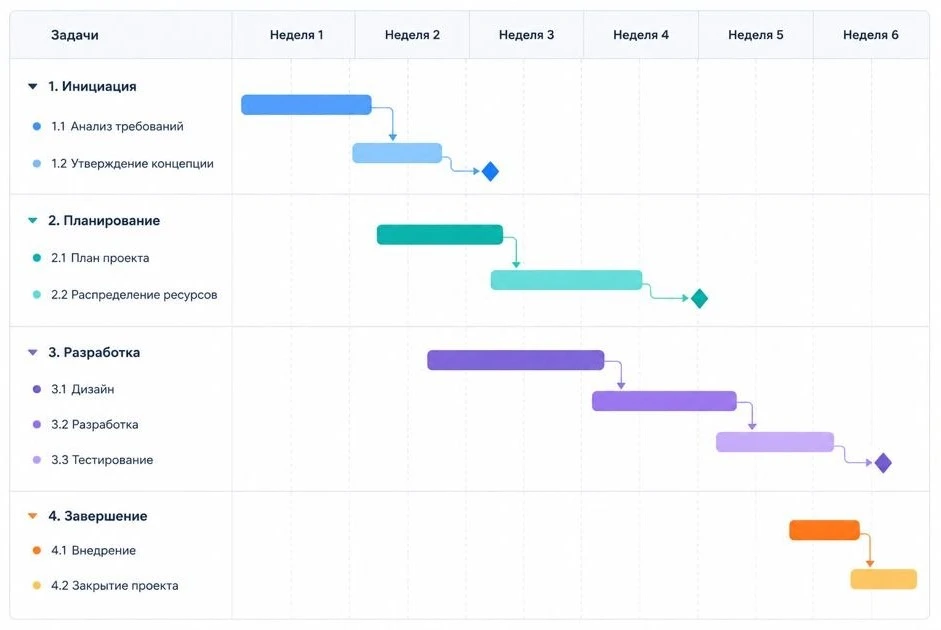
Почему этот метод работает до сих пор?
Зачем нужна диаграмма в планировании проекта
Главная причина, по которой команды переходят на такой метод планирования — это контроль зависимостей. Когда у вас 30 задач и пять исполнителей, недостаточно знать, кто за что отвечает: важно видеть, какая задача блокирует старт следующей. На графике это видно сразу — если вы сдвигаете одну полосу, остальные съезжают за ней.
3 преимущества метода
- Диаграмма Ганта помогает рассчитать реальное, а не примерное время выполнения задач
- Показывает узкие места: задачи, у которых один и тот же исполнитель и которые нельзя сделать параллельно
- Диаграмма становится единым источником правды для команды и заказчика — вместо длинных писем все смотрят в один график.
Когда диаграмма не нужна
Если у вас работа без чётких этапов (например, постоянный поток заявок в отделе поддержки) или маленькая задача на 2-3 шага, ленточный график только усложнит планирование. Для повторяющихся процессов лучше работает канбан-доска, для бесконечного потока — kanban-методология.
Виды и варианты диаграмм Ганта
Самые распространённые виды — это классическая ленточная, сетевая и календарная. Отличие в том, как показаны связи между задачами и какая ось времени используется. Каждый вид стоит выбирать под характер проекта.
Классическая ленточная
Базовый вариант — простая диаграмма в виде горизонтальных полос. Задачи идут сверху вниз, время — слева направо. Подходит для небольших и средних проектов с понятной последовательностью этапов: ремонт, запуск сайта, подготовка мероприятия.
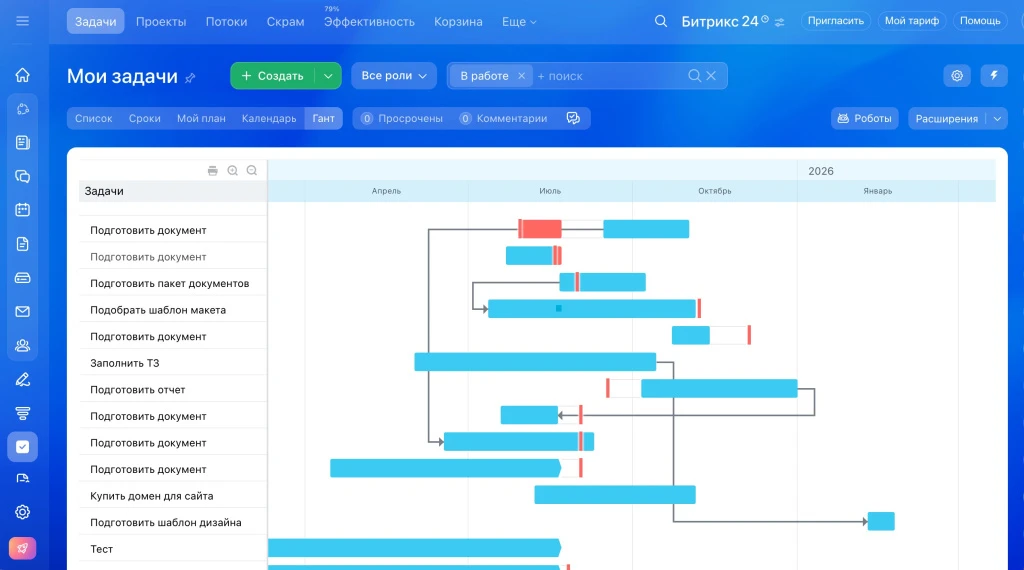
Пример диаграммы Ганта в Битрикс24
Сетевая
Сетевая структура дополнительно показывает критический путь — последовательность задач, от которой зависит срок всего проекта. Стрелки между полосами обозначают зависимости: «финиш — старт», «старт — старт» и так далее. Этот вариант любят руководители строительных и инженерных проектов, где сдвиг одной работы тянет за собой всю стройку.Календарная
Календарный вариант совмещает ленту времени с привычным календарём — недели и выходные сразу видны. Это удобно, когда задачи привязаны к датам: запуск рекламной кампании к 1 сентября, отгрузка к концу квартала и т. д.
Как составить диаграмму Ганта пошагово
Этапы построения не зависят от того, в каком сервисе вы её делаете: логика одинаковая и в Excel, и в Битрикс24, и в MS Project. Достаточно пройти пять шагов.
Шаг 1. Соберите список задач и работ
Сначала составьте полный перечень того, что нужно сделать. Удобно, когда график по списку работ строится из готовой структуры проекта: верхний уровень — крупные блоки, нижний — конкретные задачи на 1-3 дня. На этом этапе важно не пропустить «невидимые» работы — согласования, тесты, приёмку.
Шаг 2. Определите длительность и сроки каждой задачи
Для каждой задачи укажите дату старта, дату финиша и оценку трудозатрат. Лучше отдельно фиксировать время выполнения задач в часах и календарную длительность в днях. Это важно, потому что задача на 8 часов работы может растянуться на неделю из-за выходных и других дел исполнителя.
Шаг 3. Пропишите зависимости
Какие задачи могут идти параллельно, а какие — только после завершения предыдущих? Стрелки между полосами помогают увидеть критический путь. Если ваш план показывает, что 80% задач зависят от одного человека, — стоит подумать о перераспределении нагрузки до старта.
Шаг 4. Назначьте ответственных
У каждой задачи должен быть один владелец. Это правило особенно важно, когда задачи пересекаются: если ответственных двое, на практике её не делает никто. Дополнительно на графике можно отмечать соисполнителей и наблюдателей.
Шаг 5. Постройте график и проверьте
Когда все данные собраны, остаётся отобразить задачи проекта в выбранном инструменте. После построения обязательно прогоните график через «реальную жизнь»: учли ли вы отпуска, есть ли запас на риски, не упирается ли всё в одного подрядчика.
Инструменты для построения диаграммы Ганта
Инструменты можно условно разделить на четыре группы:
- офисные программы — Excel, Google Таблицы
- специализированные продукты — MS Project и аналоги
- CRM-системы и корпоративные порталы — Битрикс24
- Модули внутри 1С.
Excel и Google Таблицы
Самый доступный способ — таблица. В Excel можно воспользоваться обычной столбчатой диаграммой с накоплением: один ряд скрывают, второй превращается в полосу задачи. Альтернатива — Google Таблицы: тот же приём через тип «гистограмма с накоплением», но с возможностью совместного редактирования прямо в браузере.
Плюс этого инструмента — построить диаграмму бесплатно может любой пользователь, не нужны лицензии и обучение. Минус — при росте проекта таблица быстро становится неуправляемой и при большом количестве задач читать ее становится очень сложно.
MS Project и его аналоги
Microsoft Project — классический специализированный инструмент. Диаграмма Ганта в Project автоматически пересчитывает сроки при изменении зависимостей, показывает критический путь и умеет работать с ресурсами. Похожий функционал есть у GanttPRO, ProjectLibre, OpenProject — некоторые из них бесплатные.
Битрикс24 — задачи, проекты и диаграмма Ганта в одном окне
В Битрикс24 инструмент встроен прямо в раздел «Задачи и проекты». Вы создаёте проект, добавляете задачи, указываете сроки и зависимости — график строится автоматически. Главное отличие от Excel и MS Project — задачи живут вместе с CRM, чатами, документами и звонками, поэтому исполнители получают уведомления и обсуждают работу в том же окне, где видят свой график.
Такой формат удобен, когда команда уже работает в едином пространстве: от заявки в CRM до закрытой задачи менеджер не переключается между сервисами. Luckru как сертифицированный интегратор Битрикс24 настраивает шаблоны проектов и диаграмм под процессы клиента — от маркетинга до строительных работ.
Решения на базе 1С
Диаграмма Ганта в 1С реализована в продуктах «1С:Управление проектами», «1С:ERP» и ряде отраслевых решений. Это вариант для предприятий, которые ведут проектный учёт вместе с финансами и ресурсами в одной системе. Функционал глубокий, но порог входа выше — обычно внедрением занимается интегратор.
Кейс: планирование запуска интернет-магазина
Чтобы было нагляднее, разберём пример планирования запуска интернет-магазина. Проект состоит из шести этапов: анализ рынка, разработка ТЗ, дизайн, программирование, наполнение каталога, запуск рекламы. Каждый этап — отдельная полоса на ленте времени, а внутри них живут конкретные задачи.
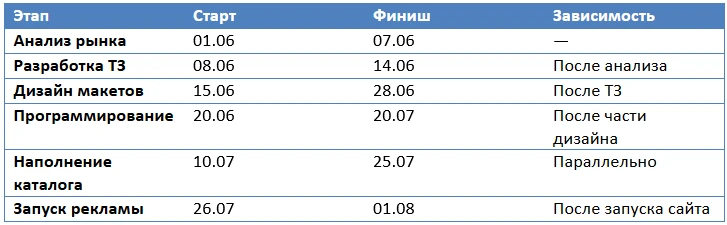
Готовый шаблон удобно держать в едином месте — например, как стандартный проект в Битрикс24. Один раз настроили этапы и зависимости, дальше копируете под каждый новый запуск и меняете только даты.
Если у вас регулярные однотипные проекты, графики проектов со временем превратятся в библиотеку шаблонов: для разработки, для ремонта, для маркетинговой кампании. Это сильно сэкономит время менеджера на старте.
Как читать и анализировать диаграмму Ганта
Анализ диаграммы обычно сводится к трём вопросам: где критический путь, где пересечения по ресурсам и где запас по срокам. Если критический путь занимает всю длину проекта без зазоров — любой сдвиг приведёт к просрочке. Если один исполнитель одновременно ведёт пять параллельных задач — он не успеет.
График работ удобно сравнивать с фактом: план показывает, как должно было быть, факт — как получилось. Разница между ними и есть точка для разговора с командой: где недооценили, где помешали внешние причины, где просто перегрузили исполнителя.
Частые ошибки при составлении графиков
Самая распространённая ошибка — слишком детальный график. При большом количестве задач таблица перестаёт читаться. Лучше разбивать большой проект на под-проекты с собственными графиками.
Вторая ошибка — игнорировать выходные и отпуска. Если в плане 10 рабочих дней, а в реальности на эту неделю выпали майские праздники, график собьется сразу на старте. Хороший график учитывает рабочий календарь команды.
Третья ошибка — не обновлять диаграмму. График работает только тогда, когда его актуализируют хотя бы раз в неделю. Иначе он превращается в красивую картинку из прошлого, по которой нельзя принимать решения.
Часто задаваемые вопросы
В: Чем диаграмма Ганта отличается от канбан-доски?
О: Диаграмма Ганта показывает задачи на оси времени — видно, когда что начинается и заканчивается. Канбан-доска показывает текущий статус задач: «к выполнению», «в работе», «готово», без привязки к датам. Для проектов со сроками удобнее диаграмма, для непрерывного потока — канбан.
В: Можно ли построить диаграмму Ганта бесплатно?
О: Да. Бесплатные варианты: Excel, Google Таблицы, бесплатные тарифы Битрикс24, GanttPRO, ProjectLibre. Для команды до 5-10 человек этого обычно достаточно.
В: Подходит ли диаграмма Ганта для гибких методологий (Agile, Scrum)?
О: В чистом виде — нет, потому что Agile отказывается от жёсткого плана на несколько месяцев вперёд. Но график часто используют для верхнеуровневой дорожной карты продукта, а внутри спринтов работают по канбану.
В: Сколько задач можно ставить на одну диаграмму?
О: Оптимально — до 50-80 задач. Если проект крупнее, разбивайте его на под-проекты или используйте уровни иерархии: общий график на этапы, внутри каждого этапа — своя таблица с детализацией.
В: Кто должен вести диаграмму Ганта в команде?
О: Обычно — руководитель проекта или менеджер. Исполнители обновляют статус и проценты выполнения своих задач, а менеджер следит за общим графиком и зависимостями.
В: Чем диаграмма Ганта отличается от сетевого графика?
О: Сетевой график — это диаграмма зависимостей без жёсткой привязки к датам. Диаграмма — это график с датами и длительностями. На практике их часто совмещают: сначала строят сеть зависимостей, потом раскладывают её на временной шкале.
В: Где быстрее всего попробовать диаграмму Ганта на реальном проекте?
О: В бесплатном тарифе Битрикс24 диаграмма строится автоматически после того, как вы добавите задачи и проставите сроки. Luckru помогает с настройкой шаблонов и интеграцией с другими сервисами.
Если вы только начинаете внедрять управление проектами и не хотите тратить недели на выбор сервиса, попробуйте Битрикс24 — там инструменты планирования идут в одном пакете с задачами, CRM и коммуникациями. Luckru поможет настроить систему под ваши процессы и перенести существующие проекты без потери данных.