Основные разделы Битрикс24
Интерфейс разделён на модули для разных задач. Эта инструкция по корпоративному порталу Битрикс24 для чайников содержит всё необходимое для управления бизнесом. Обучение работе в системе с нуля начинается с понимания этих разделов.
|
Раздел |
Назначение |
Функции |
|
Клиенты |
База контактов |
Карточки, история |
|
Задачи |
Управление делами |
Сроки, напоминания |
|
CRM |
Сделки и лиды |
Воронка продаж |
|
Общение |
Связь и чаты |
Звонки, видеозвонки |
|
Документы |
Облако и файлы |
Диск, совместная работа |
Регистрация и первый вход
Регистрация в Битрикс24
Перейдите на bitrix24.ru и нажмите «Создать аккаунт». Заполните форму: почта, надёжный пароль, название компании. Подтвердите почту по ссылке в письме и портал готов к работе.
Выбор тарифного плана
Начните с бесплатного плана с полным функционалом CRM и задачами. Платные тарифы (от 49р/мес) добавляют расширенные роботы, интеграции с 1С и аналитику. Переходите на платный план при росте команды.
Создание учётных данных
Используйте надёжный пароль (8+ символов, буквы и цифры). Сохраните его в менеджере паролей. В Администраторе включите двухфакторную аутентификацию для дополнительной безопасности.
Мобильное приложение
Скачайте приложение из App Store или Google Play для работы в пути. Приложение синхронизируется с браузером, позволяет отвечать на сообщения и управлять задачами со смартфона с push-уведомлениями.
Настройка портала
Название компании и логотип
В Администраторе → Основные настройки установите название, описание и загрузите логотип (квадратный PNG/JPG до 2 МБ). Логотип будет на документах и в приложении. Настройте также часовой пояс и язык.
Добавление сотрудников
В Администратор → Люди → Пригласить введите email сотрудника. Письмо с ссылкой автоматически отправится. Сотрудник создаст аккаунт и сразу сможет работать с клиентами и задачами.
Структура компании
Создайте отделы и назначьте должности сотрудникам в Администратор → Структура. Правильная структура помогает распределять работу и видеть иерархию команды.
Права доступа
В Администратор → Роли настройте доступ к контактам, сделкам и документам. Менеджер видит только своих клиентов, руководитель видит все. Это защищает данные и предотвращает ошибки.
Знакомство с интерфейсом
Главный экран
Главная панель показывает лиды, задачи, сообщения и сделки в виде виджетов. Нажмите «Настроить» и выберите, какие виджеты видеть. Настройка под себя помогает сосредоточиться на главном.
Разделы меню
Слева видны разделы: Клиенты, Задачи, CRM, Общение, Документы, Календарь, Контакт-центр. Перетащите их мышью для переупорядочения. Нажмите плюс для добавления дополнительных модулей.
Строка поиска
Используйте поле поиска вверху или Ctrl+K для глобального поиска по контактам, сделкам, задачам и документам. Результаты появляются мгновенно.
Настройка интерфейса
В Мои настройки выберите тему, язык, часовой пояс. Настройте уведомления и виджеты главной страницы под себя.
Работа с задачами
Создание задачи
В Задачи нажмите +, заполните название, описание и выберите тип (Встреча, Звонок, Письмо). Выберите клиента, установите приоритет. Добавьте теги для быстрого поиска.
Назначение ответственных
Выберите ответственного и соучастников. Ответственный получит уведомление в чате и по почте. Они смогут обновлять статус и добавлять комментарии.
Установка сроков
Установите срок задачи. За 15 минут придёт уведомление, за день — письмо на почту. После срока задача перемещается в «Просрочено».
Чек-листы и подзадачи
Добавьте подзадачи для сложных задач или создайте чек-лист в описании. Отмечайте пункты по мере выполнения. Прогресс отображается в виде прогресс-бара.
Отслеживание выполнения
Используйте фильтры: Мне, Активные, Выполненные, Просроченные. Доска (Kanban) показывает статусы: Новая, В процессе, Выполнена. Перетаскивайте карточки между колонками.
Работа с CRM
Лиды — потенциальные клиенты
Лиды создаются автоматически из заявок сайта или входящих звонков. Менеджер оценивает лид и конвертирует его в контакт и сделку. Лиды отделены от проверенных контактов.
Сделки — возможность продажи
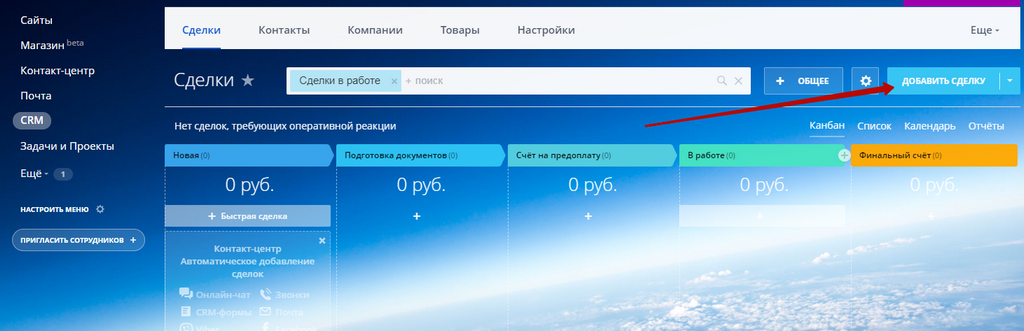
В CRM создайте сделку с названием, суммой и стадией (Новая, Переговоры, КП, Контракт). Выберите менеджера и свяжите с контактом клиента. Установите дату закрытия.
Воронка продаж
Доска с колонками по стадиям (Новая, Переговоры, КП, Контракт). Перетаскивайте сделки между стадиями. Доска наглядно показывает распределение сделок и помогает прогнозировать доход.
Карточка клиента
Карточка содержит контакты, реквизиты, историю звонков и писем, сделки и задачи. Менеджер видит всю информацию о клиенте в одном месте. Добавьте пользовательские поля для более полного портрета.

История взаимодействий
Таймлайн показывает все звонки, письма, встречи и задачи с датами и ответственными. Новый менеджер быстро поймёт контекст работы с клиентом. Это улучшает качество обслуживания.
Общение с людьми
Чаты в системе
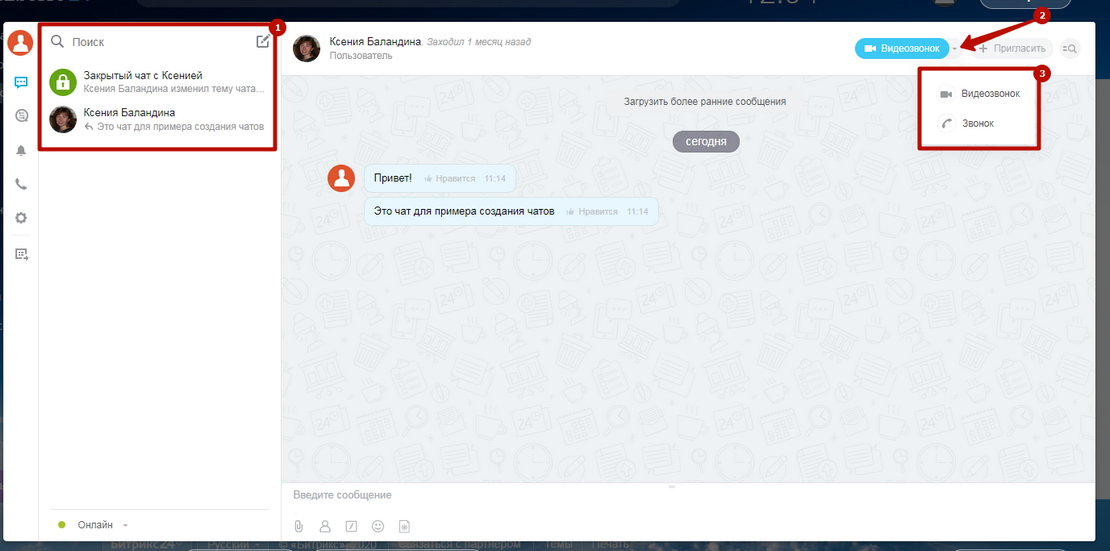
Создавайте групповые чаты для отделов, проектов или клиентов. Упомяните коллег @, прикрепляйте файлы. История сохраняется полностью.
Видеозвонки
Нажмите значок видеокамеры в чате для видеозвонка. Участники получат приглашение. Записывайте встречи, которые сохраняются в облаке.
Живая лента
Делитесь новостями, результатами и достижениями в ленте компании. Поздравляйте коллег с событиями. Каждое сообщение может получить лайки и комментарии.
Комментарии
Добавляйте комментарии на карточках клиентов и сделок. Упомяните коллегу @ и он получит уведомление. Прикрепляйте файлы — они сохранятся в истории.
Работа с документами
Личный диск
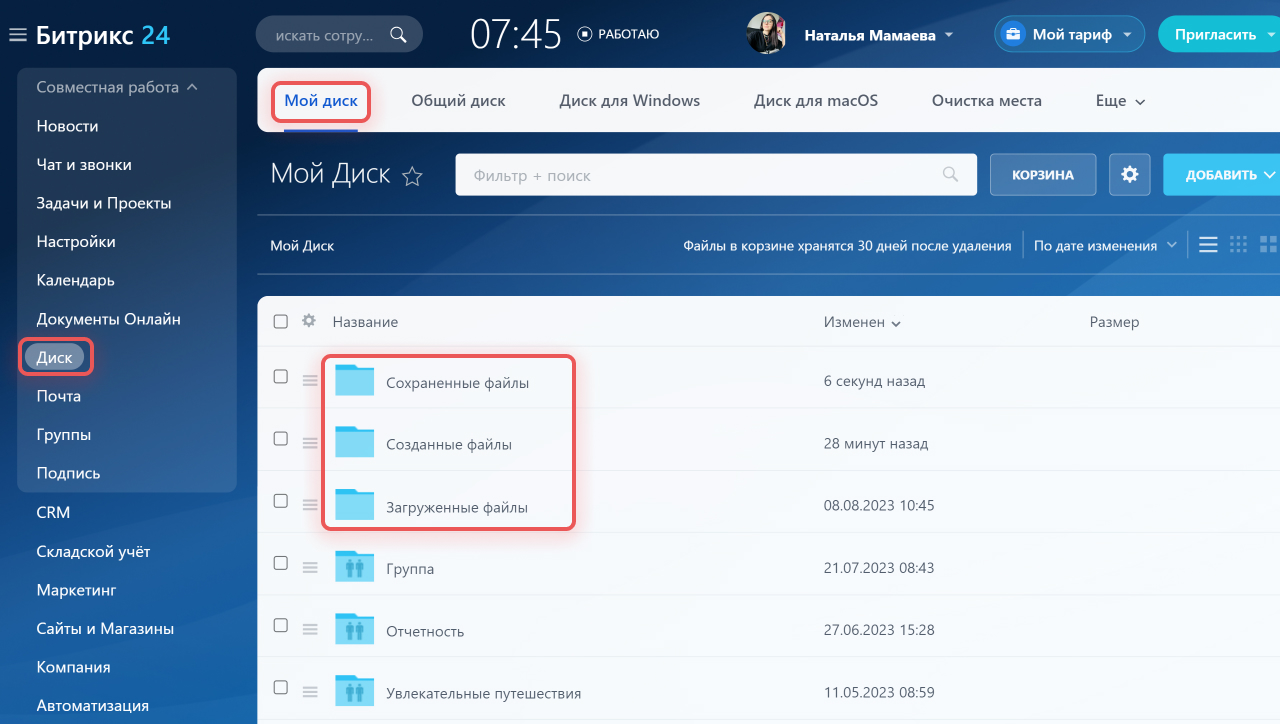
Каждый сотрудник имеет облачный диск (5 ГБ на бесплатном тарифе). Загружайте и синхронизируйте документы на все устройства. Используйте режим оффлайн на мобильнике.
Загрузка файлов
В Документы нажмите «Загрузить» или перетащите файл в окно. Можно загружать до 500 МБ за раз. Создавайте папки по проектам. Система создаёт превью для изображений и PDF.
Совместная работа
Нажмите «Поделиться» для совместного редактирования. Несколько человек редактируют одновременно, изменения видны всем. Система отслеживает версии и автора изменений.
Права доступа к файлам
При открытии доступа установите разрешения: просмотр, редактирование, комментирование, управление. Для конфиденциальных документов ограничьте доступ. Система логирует все изменения.
Календарь встреч
Личный календарь
Планируйте встречи, звонки и совещания в календаре. Установите время, место и описание. Напоминания приходят за 15 минут. Создавайте повторяющиеся события.

Календарь компании
Общий календарь показывает праздники и корпоративные события для всей команды. Администратор добавляет события, которые синхронизируются во все личные календари.
Встречи и приглашения
Добавьте участников к встречи — им отправятся приглашения автоматически. Для онлайн встречи нажмите «Видеозвонок». Участники видны в карточке с их статусом.
Синхронизация с другими календарями
В Мои настройки подключите Google Calendar или Outlook. События будут синхронизироваться двусторонне — удобно если используете несколько систем.
Контакт-центр: омниканальные коммуникации
Телефония и звонки
Звоните клиентам из Битрикс24 по интернету (VoIP) без дополнительного телефона. Система записывает все звонки, распределяет входящие на менеджеров. Запись сохраняется в истории контакта.
Электронная почта
В Администратор → Каналы подключите корпоративную почту. Письма поступят в Общение и в карточку клиента. Отвечайте из CRM.
Мессенджеры и соцсети
Подключите WhatsApp, Telegram, Viber и другие каналы. Все сообщения поступят в единое окно. Менеджер отвечает из системы в нужном канале.
Настройка открытых линий
В Администратор → Открытые линии создайте канал (WhatsApp, Telegram, форма на сайте). Сообщения распределяются между менеджерами и появляются в Контакт-центр.
Автоматизация работы
Роботы и триггеры
В Администратор → Роботы создавайте без кода. Пример: если сделка → Контракт, робот отправит письмо и создаст задачу. Роботы работают 24/7. Используйте готовые шаблоны или конструктор.
Простые автоматизации
Триггеры срабатывают на действия: письмо открыто, звонок, создана сделка. Действия: отправить письмо, создать задачу, добавить тег. Пример: новый контакт → письмо приветствия.
Примеры сценариев автоматизации
1) Сделка выигрыша → счёт. 2) Срыв срока → уведомление руководителю. 3) Новая сделка → письмо приветствия. 4) Скачивание счёта → задача на отправку товара. Автоматизация экономит часы работы.
Частые ошибки новичков
Основные проблемы начинающих
Ошибка 1: дублирующие контакты. Проверяйте поиск перед добавлением. Ошибка 2: неполные карточки. Заполняйте все поля. Ошибка 3: не проверяют историю. Всегда смотрите историю перед работой с клиентом.
Как избежать ошибок
Пишите точные названия для сделок: «ООО Рога — оборудование 500k» вместо «клиент». Следуйте процессам команды. Обучайте новых сотрудников примерами. Чистьте контакты от дублей. Используйте автоматизацию.
Советы для быстрого освоения
Горячие клавиши для ускорения работы
Ctrl+K — поиск, Ctrl+T — задача, Ctrl+L — лид, Ctrl+D — сделка. На Mac используйте Cmd вместо Ctrl. Горячие клавиши экономят время.
Обучение и поддержка
Смотрите видеоуроки на YouTube. В системе нажмите ? для справки. Присоединяйтесь к сообществу в Telegram. Техподдержка через чат (платные тарифы 24/7).
Регулярная практика
Работайте ежедневно 15-30 минут. Неделя 1: контакты и задачи. Неделя 2: CRM и сделки. Неделя 3: автоматизация. Через 3 недели вы станете уверенным пользователем.
Заключение
Эта инструкция о том, как пользоваться Битрикс24, охватила всё — от регистрации до автоматизации. Мы разобрали настройку портала, управление контактами, работу в команде, планирование и коммуникацию. Начните с простых функций: контакты, задачи, сделки. Постепенно добавляйте CRM и автоматизацию.
Через несколько недель регулярной работы вы освоитесь в системе и увидите реальную отдачу: лучшую организацию, ускорение продаж и улучшение взаимодействия команды. Используйте горячие клавиши и мобильное приложение. Успехов в освоении Битрикс24!
Часто задаваемые вопросы
В: Какие тарифы у Битрикс24?
О: Бесплатный тариф без ограничений на контакты. Платные: Базовый от 49 р/мес, Стандартный от 99, Профессиональный от 199 за пользователя. 14-дневный пробный период для платных функций.
В: Как создать сделку в Битрикс24?
О: CRM → + Сделка. Укажите название, сумму, стадию воронки, ответственного менеджера, привяжите контакт клиента.
В: Как приглашать сотрудников?
О: Администратор → Люди → Пригласить. Скопируйте ссылку, отправьте по почте. После перехода сотрудник создаст аккаунт.
В: Можно ли подключить сайт к Битрикс24?
О: Да, через форму на сайте, код установки, API интеграцию. Заявки с сайта создают лиды в системе.
В: Как восстановить пароль?
О: На странице входа нажмите Забыли пароль, укажите почту. На почту придёт ссылка для сброса пароля.
В: Есть ли ограничение на контакты?
О: На бесплатном тарифе контакты неограниченны, но хранилище 5 ГБ и некоторые функции ограничены. Платный план даёт больше.
В: Как экспортировать данные в Excel?
О: В разделе нажмите меню, выберите Экспорт. Данные скачаются в Excel. API синхронизирует с 1С и другими системами.